Disiscriverti da tutte le newsletter in 15 minuti
Ho contato la posta commerciale che ricevo davvero. Poi mi sono cancellato da 26 mittenti in un pomeriggio, senza aprire una sola pagina di disiscrizione. Qui c'è il metodo, con i clic esatti.
Un lunedì mattina ho aperto Gmail e ho contato quante mail ricevo senza averle chieste.
Non a occhio. Contate davvero, con le API di Gmail, negli ultimi 90 giorni.
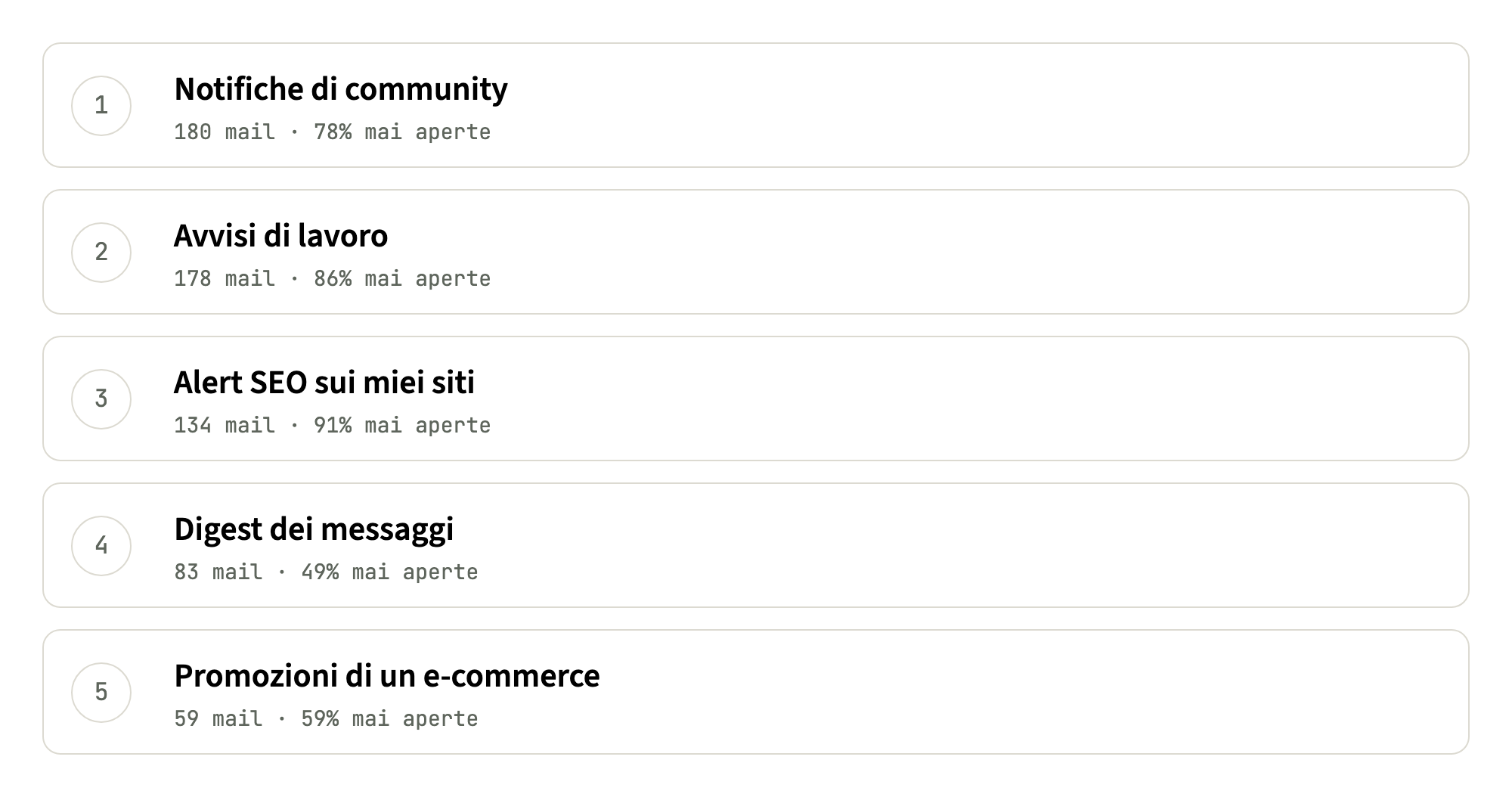
Quattro mittenti da soli facevano 575 mail: una piattaforma di community, gli avvisi di lavoro di LinkedIn, gli alert di uno strumento SEO e il riepilogo dei messaggi.
Alla fine del pomeriggio erano partite 26 disiscrizioni: 21 come email di cancellazione e 5 con una singola chiamata al server, quella che chi manda newsletter chiama one-click.
Qui sotto c'è il metodo in 7 passi. Ogni passo ha i clic esatti, l'errore da evitare e una cosa da fare domani. Se vuoi il prompt già pronto da incollare, è in fondo.
Prima: le parole che useremo
Se una parola ti è nuova, la trovi qui. La rispiego anche dove compare.
List-Unsubscribe-Post, per cancellarsi basta una singola chiamata al server. Nessuna pagina da aprire, nessun modulo da compilare. Il nome tecnico è RFC 8058.Conta il danno, in due minuti e senza strumenti
Prima di automatizzare qualsiasi cosa, guarda il numero. Serve per decidere se vale la pena.
2. Clicca nella barra di ricerca in alto.
3. Incolla:
newer_than:90d -in:sent (category:promotions OR category:updates)4. Premi Invio.
5. In alto a destra dei risultati clicca la freccia: Gmail scrive quanti risultati ci sono.
6. Rifai la ricerca aggiungendo
is:unread alla fine.Il primo numero è quanta posta commerciale ricevi. Il secondo è quanta non hai mai aperto. Nel mio caso: 3.184 e 1.427.
Fai contare i mittenti a Claude, non a te
Contare a mano 591 mittenti non ha senso. Serve un agente che possa parlare con le API di Gmail: Claude Code con un connettore Gmail, oppure qualsiasi strumento che ti dia accesso all'API.
La regola di sicurezza è una sola: solo metadata. Chi manda, quando, l'oggetto, se è stata aperta. Il contenuto delle mail resta nella casella.
1. Scarica i METADATA delle mail ricevute con questa query, paginando fino alla fine:
newer_than:90d -in:sent -in:draft (category:promotions OR category:updates OR category:forums). Per ogni mail tieni solo: mittente, data, oggetto, se è UNREAD. Niente corpo.2. Aggrega per indirizzo del mittente: quante mail, quante mai aperte, oggetto più recente.
3. Ordinale per volume e mostrami i primi 60. Poi fermati.
Quello che torna è una classifica. Nella mia, i primi quattro mittenti valevano quanto i successivi cinquanta.
Leggi l'header che nessuno guarda
Dentro ogni mail commerciale c'è una riga che si chiama List-Unsubscribe. Contiene l'indirizzo o il link per cancellarsi. Chi manda grandi volumi è obbligato a metterla, altrimenti Gmail e Yahoo iniziano a scartare le sue mail.
Vuoi vederla con i tuoi occhi? Apri una newsletter, clicca i tre puntini in alto a destra, scegli Mostra originale. È lì, in mezzo alle altre righe.
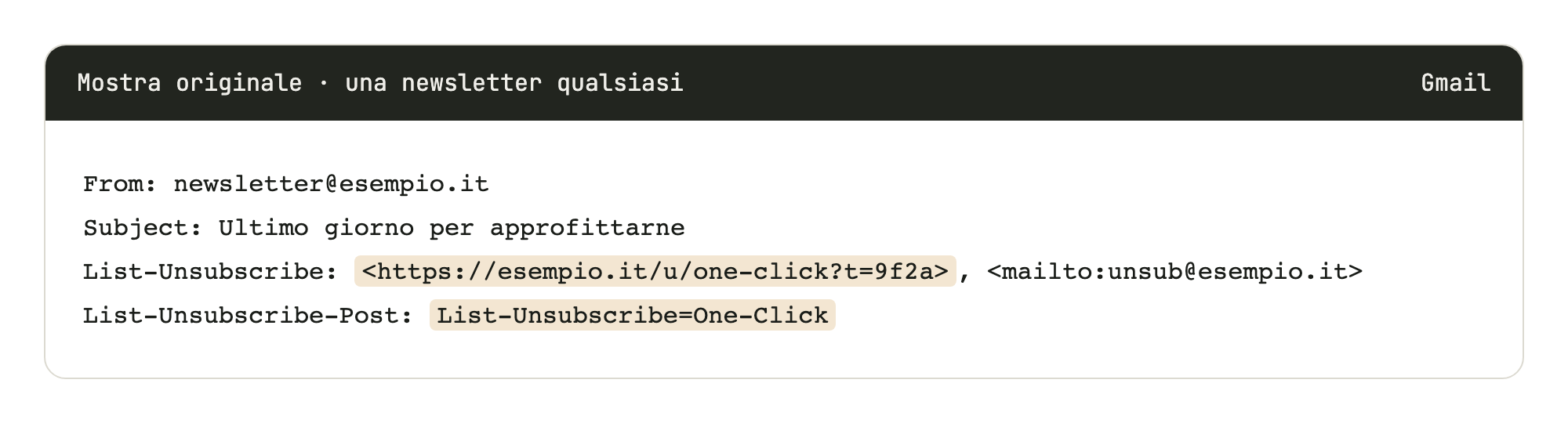
Se accanto c'è anche List-Unsubscribe-Post: List-Unsubscribe=One-Click, la disiscrizione si fa con una sola chiamata al server e sei fuori subito.
— un URL con List-Unsubscribe-Post: One-Click → disiscrizione con una POST
— solo un mailto: → disiscrizione via email
— niente → si spegne dentro l'app
Classifica prima di cancellare
Questo è il passo che salta la maggior parte delle persone, e poi se ne pente. Prima di togliere qualcosa, guarda cosa manda davvero.
— promozione pura (solo vendita)
— forse utile (news o alert di servizi che uso davvero)
— vale la pena (risorse gratuite vere: template, tutorial, dati)
Mostrami la lista con volume, percentuale di mai aperte e classificazione.
Nel mio caso, su 75 mittenti analizzati, solo 6 mandavano materiale davvero utile: una libreria di prompt, due tutorial tecnici, report di settore con numeri, un case study sul costo reale di un articolo. Gli altri 69 vendevano un corso.
Attenzione a tre categorie che sembrano spam e non lo sono:
Notifiche di fatturazione e pagamenti: servono a te, non a chi te le manda.
Notifiche di ordini e consegne: se le spegni, poi cerchi il tracking e non lo trovi.
Esegui le disiscrizioni
Solo ora si tocca qualcosa, e solo su quelli che hai marcato "promozione".
— one-click: POST all'URL con body
List-Unsubscribe=One-Click e riportami lo status code— mailto: manda la mail di disiscrizione dal mio indirizzo, usando subject e body che stanno nei parametri del mailto (vanno copiati esatti, sono token)
Poi dammi il riepilogo di cosa è partito e cosa no.
Cosa aspettarsi: il one-click risponde 200 o 202 e sei fuori subito. Le disiscrizioni via mail ci mettono da qualche ora a qualche giorno. Qualcuno continuerà a scriverti per una o due settimane, perché gli invii erano già in coda.
Quello che resta si spegne dentro l'app
I mittenti senza List-Unsubscribe sono quasi sempre notifiche di piattaforma. Sono anche quelli che mandano di più: da me, 400 mail in tre mesi solo in tre.
LinkedIn, avvisi di lavoro: linkedin.com/jobs → Preferenze → Avvisi di ricerca → elimina gli avvisi che non usi.
LinkedIn, digest e inviti: linkedin.com/psettings/email-preferences.
Instagram: profilo → menu → Impostazioni → Notifiche → Email → "Solo email importanti".
Strumenti SEO: progetto → Site Audit → Settings → Email notifications → da giornaliere a settimanali.
Un filtro per chi non molla
Se dopo due settimane un mittente scrive ancora, la disiscrizione non è servita. A quel punto decide Gmail.
2. Scheda "Filtri e indirizzi bloccati" → Crea un nuovo filtro.
3. Nel campo "Da" metti l'indirizzo esatto del mittente.
4. Crea filtro.
5. Spunta Ignora Posta in arrivo e Contrassegna come già letto.
Non mettere la cancellazione automatica: se un giorno ti serve una ricevuta o una conferma, la ritrovi con una ricerca.
Cosa ne è uscito, in numeri
Un pomeriggio di lavoro, quasi tutto passato a leggere e decidere:
Il pezzo lento non è l'esecuzione. È il passo 4, quello in cui decidi cosa merita di restare. L'esecuzione sono quindici minuti.
Il metodo vale uguale per una casella aziendale. Anzi, lì il conto è più alto: la posta commerciale che nessuno legge arriva in tutte le caselle dei tuoi colleghi, ogni giorno.
P.S. Quante mail commerciali hai ricevuto negli ultimi 90 giorni? Fai la ricerca del passo 1 e scrivimi il numero: sono curioso di sapere se batti le mie 3.184.
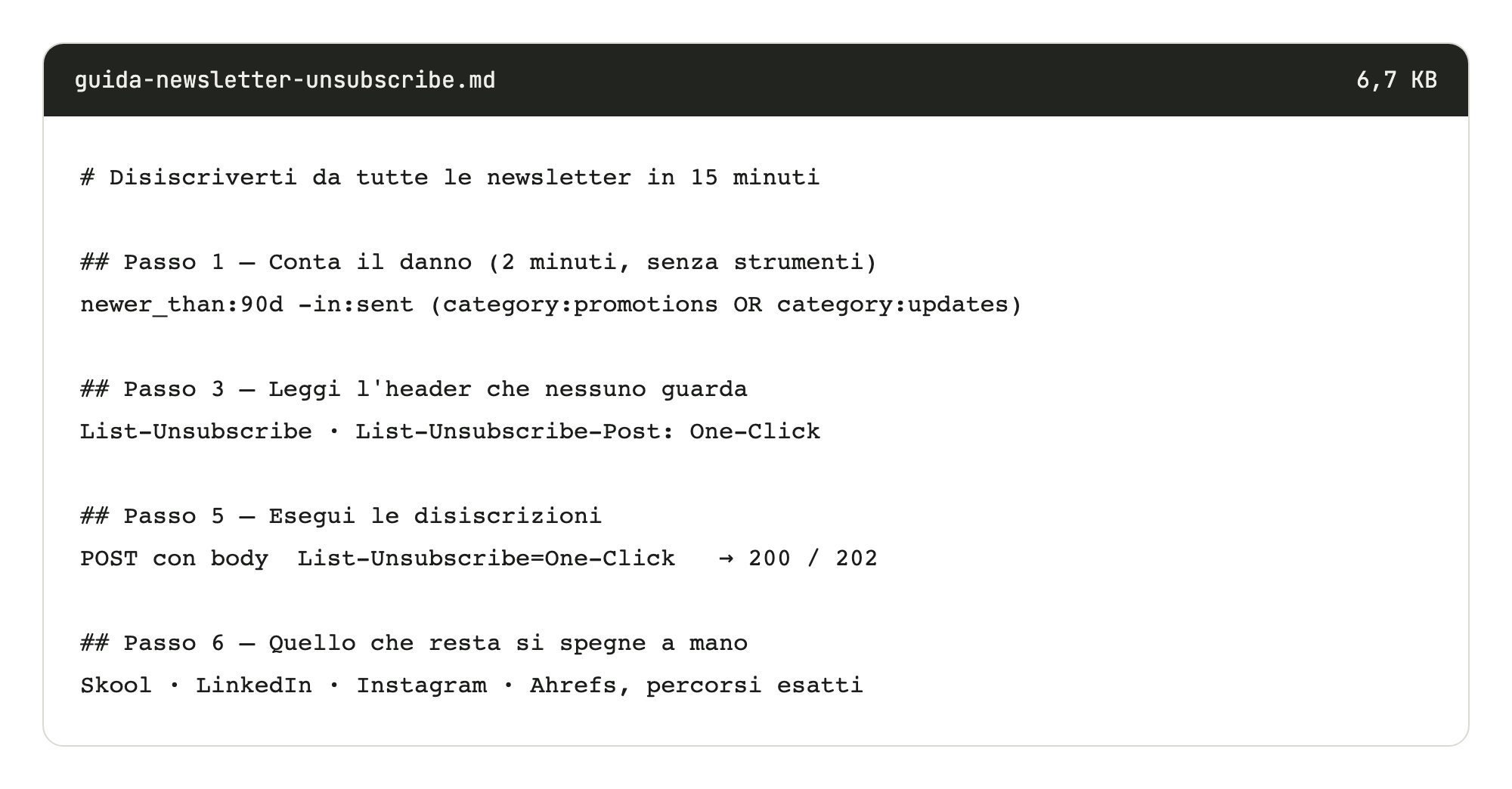
Scarica la guida con il prompt pronto
I 7 passi, i clic esatti e i prompt da incollare in Claude, in un file di testo. Rispondi a 5 domande e lo scarichi subito.