Ti serve un telefono Android (8.0 o successivo) con la SIM della tua attività e un computer con il browser. Il telefono spedisce, tu scrivi dal PC.
Astra SMS non è su Google Play: Google lì accetta solo le app SMS che diventano l'app dei messaggi del telefono. Astra SMS lavora accanto alla tua, quindi si scarica dal nostro sito.
Non vedi ⋮ o la voce? Android la mostra solo dopo un tentativo. Torna nell'app, tocca Chiedi di nuovo e riprova.
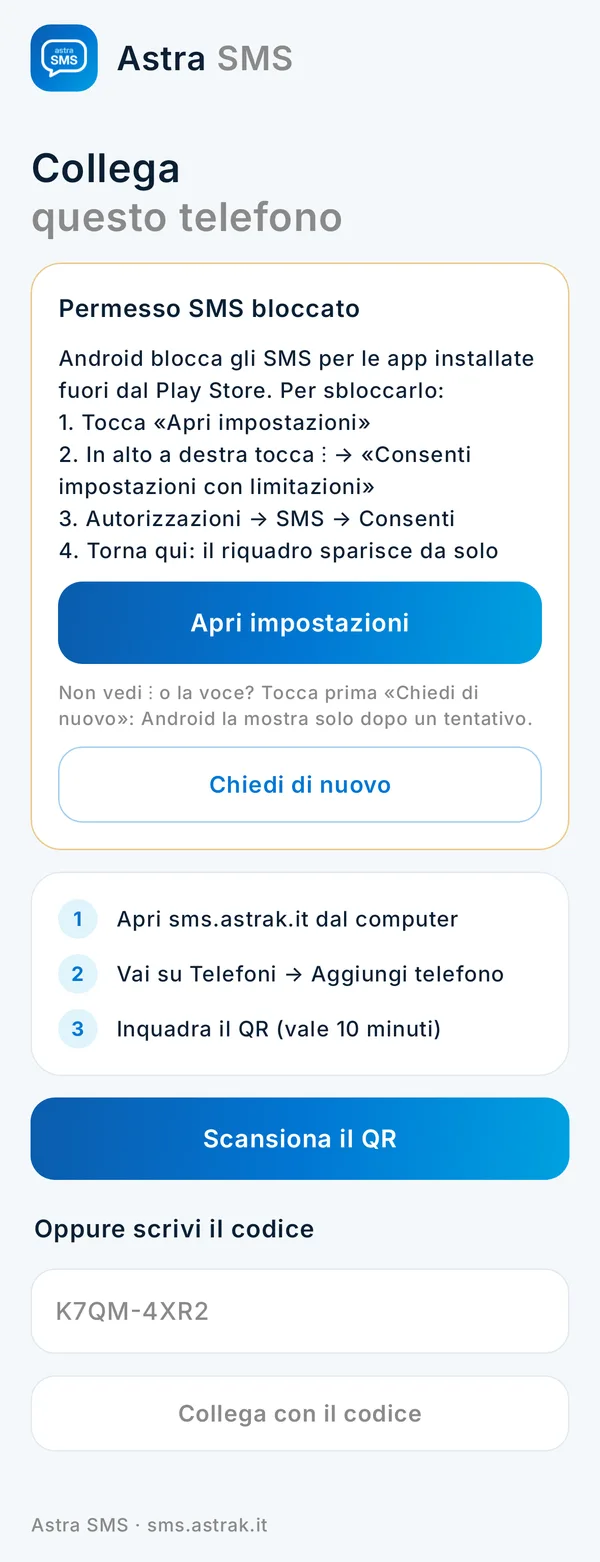
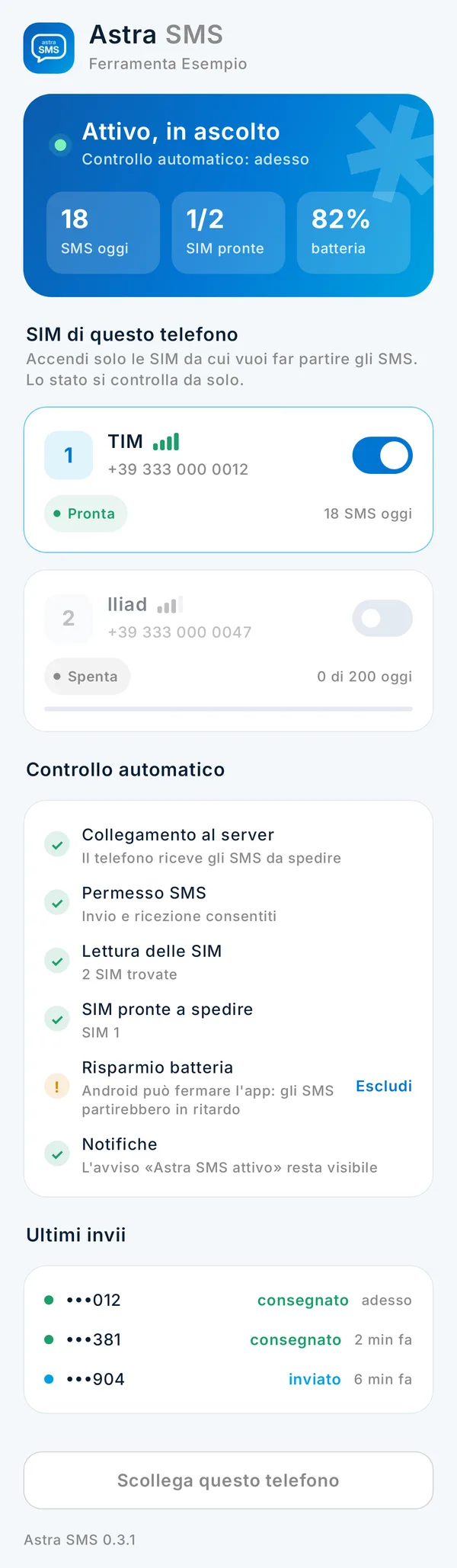
Il lettore QR non parte? Scrivi a mano il codice nel campo «Oppure scrivi il codice» e tocca Collega con il codice. Se il codice scade, nel pannello clicca «Codice scaduto: generane un altro».
Il QR contiene solo l'indirizzo del pannello e il codice monouso, nessuna chiave. Per staccare un telefono: Scollega nel pannello, oppure «Scollega questo telefono» nell'app (va toccato due volte).
Il telefono controlla la coda ogni 10 secondi e spedisce dalla SIM scelta. Le spunte dicono a che punto sei: • in coda, ✓ inviato, ✓✓ consegnato. Se un invio fallisce, il sistema riprova da solo dopo 2 minuti e poi dopo 4 (3 tentativi in tutto, se il profilo non dice altro). Finiti i tentativi compare Riprova.
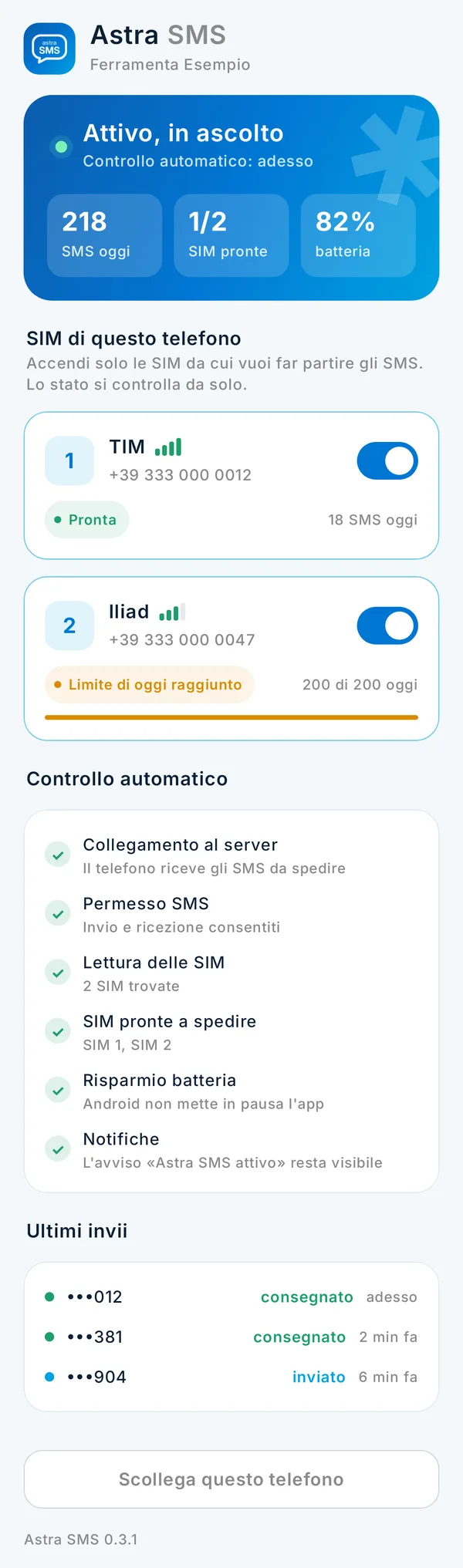
Un telefono con due SIM le mostra tutte e due, con stato e segnale. Accendi solo quelle da cui vuoi far partire gli SMS: dall'app (interruttore accanto a ogni SIM) o dal pannello, in Telefoni, colonna Attiva.
Nella colonna Limite al giorno scrivi il massimo di SMS per quella SIM e clicca Salva. Vuoto vuol dire nessun limite. Raggiunto il limite la SIM si ferma fino a domani e l'app scrive «Limite di oggi raggiunto». Utile se il tuo piano ha un tetto di SMS.
Il numero della SIM, se il telefono non lo legge, lo scrivi tu nella colonna Numero.
Sempre in Telefoni scegli cosa salvare nel pannello degli SMS che arrivano: Nessuno, Solo risposte (predefinito: solo da numeri a cui hai già scritto, quindi codici e messaggi personali restano sul telefono) o Tutti.
In Profili di invio clicca Nuovo profilo e imposta:
Il profilo lo scegli quando scrivi (menu «Profilo») o con profile_id nelle API.
Promemoria e conferme sono comunicazioni di servizio. Per le promozioni serve il consenso del cliente: Astra SMS lo tiene in un registro, in Privacy.
Perché lo STOP venga letto, in Telefoni → SMS ricevuti non deve esserci «Nessuno». Con «Solo risposte» funziona per tutti i numeri a cui hai già scritto.
Sempre in Privacy: scegli per quanto tenere i messaggi (da 30 giorni a 2 anni, o sempre) e rispondi alle richieste di un contatto. Scrivi il numero e vedi, scarichi o cancelli tutto quello che l'account ha su di lui. Il testo degli SMS è salvato cifrato: chi gestisce la piattaforma vede solo numeri e stati.
Per collegare un CRM, un gestionale o Zapier. Serve una chiave: in Chiavi API dai un nome (una chiave per ogni sistema), lascia invio e lettura e clicca Crea chiave. Copiala subito: dopo non la vedi più. Se esce, la revochi senza fermare le altre.
https://nrcqdvzbbvslywrncbxy.supabase.co/functions/v1/smsgw-api/v1
Lo stesso che vedi nel pannello, in Documentazione. Negli esempi è $BASE.
curl -X POST $BASE/messages \
  -H "Authorization: Bearer smsk_…" \
  -H "Content-Type: application/json" \
  -H "Idempotency-Key: ordine-1234" \
  -d '{"to":"+393330000012","text":"Il tuo ordine è pronto","external_ref":"ordine-1234"}'
Risposta 201 con id e status queued. Se rimandi la stessa chiamata con la stessa Idempotency-Key, ricevi 200 con "duplicate": true e l'SMS non parte due volte. external_ref è il tuo riferimento (ordine, contatto): lo ritrovi nello storico e nelle ricerche.
curl $BASE/messages/{id} -H "Authorization: Bearer smsk_…"
curl "$BASE/messages?external_ref=ordine-1234" -H "Authorization: Bearer smsk_…"
Stati: scheduled, queued, sending, sent, delivered, failed, canceled.
| kind | transactional (predefinito), marketing, internal |
| send_at | data ISO 8601, fino a un anno avanti: l'SMS resta programmato |
| priority | da 0 (più urgente) a 9 |
| profile_id | profilo di invio (pausa, fascia, tentativi) |
| device_id, sim_slot | telefono e SIM precisi (slot da 0) |
| metadata | oggetto JSON tuo, fino a 4 KB |
| POST /messages | {"messages":[…]}: fino a 1.000 SMS in una chiamata |
| POST /messages/{id}/cancel | annulla un SMS in coda o programmato |
| POST /messages/{id}/retry | riprova un SMS fallito o annullato |
| GET /stats?days=14 | inviati, coda, telefoni online |
| GET /opt-outs | chi ha risposto STOP |
| POST /consents | registra un sì o una revoca dal tuo CRM |
Errori: {"error":{"code","message"}}. 401 chiave mancante o revocata, 403 permesso insufficiente, 404 non trovato, 409 stato non compatibile, 422 dati non validi (per esempio invalid_number, no_consent, opted_out).
Android la mostra solo dopo che l'app ha chiesto il permesso SMS almeno una volta. Torna nell'app, tocca «Chiedi di nuovo», poi «Apri impostazioni». Su alcuni telefoni il percorso è Impostazioni → App → Astra SMS → ⋮.
Hai inquadrato un QR diverso, per esempio quello che scarica l'app. Inquadra quello sotto «Inquadra questo QR dall'app», oppure scrivi il codice a mano.
Il QR lo legge Google Play services (l'app non usa la fotocamera). Se manca o non risponde, scrivi gli 8 caratteri nel campo «Oppure scrivi il codice».
Il telefono non raggiunge il server. Controlla Wi-Fi o dati e riprova. Se il codice nel frattempo è scaduto, generane uno nuovo dal pannello.
Guarda la schermata dell'app: in «Controllo automatico» ogni riga deve avere la spunta. Poi controlla che la SIM sia accesa e «Pronta», che non sia al «Limite di oggi», e che tu sia dentro la fascia oraria del profilo. Nel pannello, in Telefoni, il pallino verde dice se il telefono è online.
È il risparmio batteria di Android. Nell'app tocca «Escludi» accanto a «Risparmio batteria» e lascia attiva la notifica «Astra SMS attivo». Il telefono deve restare acceso e in carica.
Lo stato lo legge il telefono. Togli la modalità aereo, controlla il segnale o reinserisci la SIM: la riga torna «Pronta» da sola.
Il sistema riprova da solo fino a 3 volte (o quante ne hai messe nel profilo). Finiti i tentativi, clicca «Riprova» accanto al messaggio. Se fallisce sempre, controlla credito e piano della SIM con il tuo operatore.
Lo STOP blocca solo gli SMS di tipo «Marketing». Controlla anche che in Telefoni → SMS ricevuti non ci sia «Nessuno»: senza ricevere la risposta, il sistema non può leggerla.
Nel pannello, in Telefoni, clicca «Scollega» sul vecchio. Installa l'app sul nuovo e collegalo con un nuovo QR.
Ti aiutiamo a sbloccarlo. Se preferisci partire con noi, c'è il setup assistito da 99 €.